Domain initdll.de kaufen?
Wir ziehen mit dem Projekt
initdll.de um.
Sind Sie am Kauf der Domain
initdll.de interessiert?
domain@kv-gmbh.de · 0541-91531010
Domain initdll.de kaufen?
Was ist eine Word Vorlage?
Eine Word Vorlage ist ein vorgefertigtes Dokument, das als Ausgangspunkt für die Erstellung neuer Dokumente dient. Sie enthält bereits ein bestimmtes Layout, Formatierungen, Schriftarten und Stile, die für bestimmte Zwecke oder Anforderungen optimiert sind. Durch die Verwendung von Word Vorlagen können Benutzer Zeit sparen, da sie nicht jedes Mal von Grund auf ein neues Dokument erstellen müssen. Zudem sorgen Vorlagen für eine konsistente Darstellung von Dokumenten im selben Stil oder Design. Word Vorlagen können für verschiedene Arten von Dokumenten wie Briefe, Berichte, Lebensläufe, Präsentationen und vieles mehr erstellt werden. **
Wie speichere ich eine Word Vorlage?
Um eine Word-Vorlage zu speichern, öffnen Sie zunächst die Vorlage, die Sie speichern möchten. Klicken Sie dann auf "Datei" und wählen Sie "Speichern unter". Geben Sie einen Dateinamen für die Vorlage ein und wählen Sie den Speicherort aus. Stellen Sie sicher, dass Sie als Dateityp "Word-Vorlage (*.dotx)" auswählen, bevor Sie auf "Speichern" klicken. Auf diese Weise wird die Vorlage im richtigen Format gespeichert und kann jederzeit wiederverwendet werden. **
Ähnliche Suchbegriffe für Word Vorlage
Top-Angebote
Produkte zum Begriff Word Vorlage:
-
Mühlmeyer, Kerstin: Erfolgreiches Büromanagement mit Word 2021 / Word Microsoft 365Erfolgreiches Büromanagement mit Word 2021 / Word Microsoft 365 , Praxisbuch für kaufmännische Berufe , Batteriemanagementsysteme (BMS) > Batterien, BMS & Brennstoffzellen , Auflage: 2. Auflage, Erscheinungsjahr: 20240207, Produktform: Kartoniert, Autoren: Mühlmeyer, Kerstin, Auflage: 24002, Auflage/Ausgabe: 2. Auflage, Seitenzahl/Blattzahl: 184, Keyword: Arbeitsheft; Berufsschule; Büromanagement; Word 2021; Word Microsoft 365, Fachschema: Büromanagement / Berufsbezogenes Schulbuch~Word / Unterrichtsmaterial, Fachkategorie: Unterricht und Didaktik: Berufsausbildung, Bildungszweck: Für die Berufsschule, Warengruppe: HC/Berufsschulbücher, Fachkategorie: Berufsausbildung, UNSPSC: 49019900, Warenverzeichnis für die Außenhandelsstatistik: 49019900, Verlag: Merkur Verlag, Verlag: Merkur Verlag, Verlag: Merkur Verlag Rinteln Hutkap GmbH & Co. KG, Länge: 291, Breite: 215, Höhe: 15, Gewicht: 520, Produktform: Kartoniert, Genre: Schule und Lernen, Genre: Schule und Lernen,26,40 €*Versand: 0,00 €Sichere Weiterleitung zum Anbieter
-
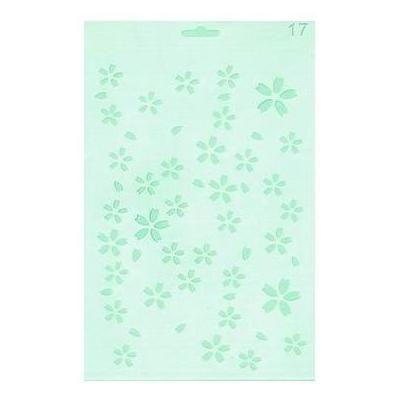
3Doodler Start Vorlage für 3D-Stift3D-Drucker-Zubehör - Schablone für 3Doodler Create und 3Doodler Pro 3D-Stift, Raster für präzise Gestaltung, Maße 14,8 × 21 cm Die 3Doodler DoodlePad Zeichenunterlage ist der ideale Helfer, der Ihnen dabei hilft, Ihre kreativen Ideen erfolgreich zu realisieren. Dank der glatten und ebenen Oberfläche der Vorlage können Si12,90 €*Versand: 4,99 €Sichere Weiterleitung zum Anbieter


-
Wie erstellt man eine Vorlage in Word?
Um eine Vorlage in Word zu erstellen, öffnen Sie zunächst ein neues Dokument und gestalten es nach Ihren Wünschen. Fügen Sie Texte, Bilder, Formatierungen und andere Elemente hinzu, die in der Vorlage enthalten sein sollen. Anschließend gehen Sie auf "Datei" und wählen "Speichern unter". Dort können Sie den Dateityp als Vorlage (.dotx) auswählen und einen Namen für die Vorlage eingeben. Speichern Sie die Vorlage an einem Ort, an dem Sie sie leicht wiederfinden können, und schon haben Sie Ihre eigene Word-Vorlage erstellt. **
-
Wie erstelle ich in Word eine Vorlage?
Um in Word eine Vorlage zu erstellen, öffnen Sie zunächst ein neues Dokument und gestalten es nach Ihren Wünschen. Anschließend gehen Sie auf "Datei" und wählen "Speichern unter". Dort können Sie den Dateityp als Vorlage (.dotx) auswählen. Geben Sie einen aussagekräftigen Dateinamen ein und klicken Sie auf "Speichern". Ihre Vorlage ist nun erstellt und kann jederzeit wiederverwendet werden. Sie finden Ihre Vorlage unter "Neu" > "Persönlich" in der Vorlagenliste. **
-
Wie erstelle ich eine Vorlage in Word?
Um eine Vorlage in Word zu erstellen, öffnen Sie zunächst ein neues Dokument und gestalten es nach Ihren Wünschen. Fügen Sie Texte, Bilder, Formatierungen und andere Elemente hinzu, die in der Vorlage enthalten sein sollen. Anschließend gehen Sie auf "Datei" und wählen "Speichern unter". Wählen Sie als Dateityp "Word-Vorlage (.dotx)" aus und geben Sie einen Namen für Ihre Vorlage ein. Klicken Sie auf "Speichern", und Ihre Vorlage ist erstellt und kann nun immer wieder verwendet werden. **
-
Suche nach einer Word-Vorlage für einen Steckbrief.
Es gibt viele Websites, auf denen du kostenlose Word-Vorlagen für Steckbriefe finden kannst. Du kannst nach "Word-Vorlage Steckbrief" suchen und verschiedene Optionen ausprobieren, um diejenige zu finden, die am besten zu deinen Bedürfnissen passt. Du kannst auch in Word selbst nach Vorlagen suchen, indem du auf "Datei" klickst, dann auf "Neu" und nach "Steckbrief" suchst. **
Wie lösche ich eine selbst erstellte Word-Vorlage?
Um eine selbst erstellte Word-Vorlage zu löschen, öffnen Sie das Word-Dokument, das auf der Vorlage basiert. Gehen Sie dann zum Menü "Datei" und wählen Sie "Optionen". Klicken Sie auf "Erweitert" und scrollen Sie nach unten zu "Allgemein". Klicken Sie auf "Dateispeicherorte öffnen" und suchen Sie den Ordner "Benutzerdefinierte Office-Vorlagen". Löschen Sie die Vorlage aus diesem Ordner, um sie zu entfernen. **
Wie lösche ich eine selbst erstellte Word-Vorlage?
Um eine selbst erstellte Word-Vorlage zu löschen, öffnen Sie das Word-Dokument, das auf dieser Vorlage basiert. Gehen Sie dann zum Menü "Datei" und wählen Sie "Speichern unter". Klicken Sie auf den Button "Vorlagen" und wählen Sie die Vorlage aus, die Sie löschen möchten. Klicken Sie anschließend auf "Löschen" und bestätigen Sie die Aktion. **
Top-Angebote
Produkte zum Begriff Word Vorlage:
-
Siemens 6AV21080AA000AY0 SIMATIC Energy Suite Software Update Service Software DownloadSIMATIC Energy Suite Engineering, SW Update Service, Im Rahmen dieses Vertrages erhalten Sie ein Jahr lang alle aktuellen Software-Versionen. Der Vertrag verlängert sich automatisch um 1 Jahr, wenn nicht 3 Monate vor Ablauf gekündigt wird. Liefer-und Leistungszeitraum: 1 Jahr ab Rechnungsdatum, Voraussetzung für Abschluss: aktuelle Version der Software - - Warenempfänger E-Mail Adresse zur Auslieferung erforderlich SIMATIC Energy Suite: Energiedatenerfassung automatisch generiert. Die SIMATIC Energy Suite als Option des TIA Portals verknüpft das Energiemanagement effizient mit der Automatisierung und bringt damit Energietransparenz in die Produktion. Mit ihr lassen sich unterschiedliche Energiedaten einheitlich zusammenfassen, puffern und visualisieren. Durch die deutlich vereinfachte Projektierung und die automatische Generierung des Energieprogramms wird der Projektierungsaufwand erheblich reduziert. Dank der durchgängigen Anbindung an SIMATIC Energy Manager lassen sich die erfassten Energiedaten nahtlos zu einem standortübergreifenden und gemäß ISO 50001 zertifizierten Energiemanagementsystem erweitern. Mit dem Software Update Service (SUS) können Sie Ihre Software einfach und kostengünstig aktuell halten und erhalten mit der Lieferfreigabe stets die neueste Software.201,03 €*Versand: 6,80 €Sichere Weiterleitung zum Anbieter
-
Mühlmeyer, Kerstin: Erfolgreiches Büromanagement mit Word 2021 / Word Microsoft 365Erfolgreiches Büromanagement mit Word 2021 / Word Microsoft 365 , Praxisbuch für kaufmännische Berufe , Batteriemanagementsysteme (BMS) > Batterien, BMS & Brennstoffzellen , Auflage: 2. Auflage, Erscheinungsjahr: 20240207, Produktform: Kartoniert, Autoren: Mühlmeyer, Kerstin, Auflage: 24002, Auflage/Ausgabe: 2. Auflage, Seitenzahl/Blattzahl: 184, Keyword: Arbeitsheft; Berufsschule; Büromanagement; Word 2021; Word Microsoft 365, Fachschema: Büromanagement / Berufsbezogenes Schulbuch~Word / Unterrichtsmaterial, Fachkategorie: Unterricht und Didaktik: Berufsausbildung, Bildungszweck: Für die Berufsschule, Warengruppe: HC/Berufsschulbücher, Fachkategorie: Berufsausbildung, UNSPSC: 49019900, Warenverzeichnis für die Außenhandelsstatistik: 49019900, Verlag: Merkur Verlag, Verlag: Merkur Verlag, Verlag: Merkur Verlag Rinteln Hutkap GmbH & Co. KG, Länge: 291, Breite: 215, Höhe: 15, Gewicht: 520, Produktform: Kartoniert, Genre: Schule und Lernen, Genre: Schule und Lernen,26,40 €*Versand: 0,00 €Sichere Weiterleitung zum Anbieter
-
Was ist eine Word Vorlage?
Eine Word Vorlage ist ein vorgefertigtes Dokument, das als Ausgangspunkt für die Erstellung neuer Dokumente dient. Sie enthält bereits ein bestimmtes Layout, Formatierungen, Schriftarten und Stile, die für bestimmte Zwecke oder Anforderungen optimiert sind. Durch die Verwendung von Word Vorlagen können Benutzer Zeit sparen, da sie nicht jedes Mal von Grund auf ein neues Dokument erstellen müssen. Zudem sorgen Vorlagen für eine konsistente Darstellung von Dokumenten im selben Stil oder Design. Word Vorlagen können für verschiedene Arten von Dokumenten wie Briefe, Berichte, Lebensläufe, Präsentationen und vieles mehr erstellt werden. **
-
Wie speichere ich eine Word Vorlage?
Um eine Word-Vorlage zu speichern, öffnen Sie zunächst die Vorlage, die Sie speichern möchten. Klicken Sie dann auf "Datei" und wählen Sie "Speichern unter". Geben Sie einen Dateinamen für die Vorlage ein und wählen Sie den Speicherort aus. Stellen Sie sicher, dass Sie als Dateityp "Word-Vorlage (*.dotx)" auswählen, bevor Sie auf "Speichern" klicken. Auf diese Weise wird die Vorlage im richtigen Format gespeichert und kann jederzeit wiederverwendet werden. **
-
Wie erstellt man eine Vorlage in Word?
Um eine Vorlage in Word zu erstellen, öffnen Sie zunächst ein neues Dokument und gestalten es nach Ihren Wünschen. Fügen Sie Texte, Bilder, Formatierungen und andere Elemente hinzu, die in der Vorlage enthalten sein sollen. Anschließend gehen Sie auf "Datei" und wählen "Speichern unter". Dort können Sie den Dateityp als Vorlage (.dotx) auswählen und einen Namen für die Vorlage eingeben. Speichern Sie die Vorlage an einem Ort, an dem Sie sie leicht wiederfinden können, und schon haben Sie Ihre eigene Word-Vorlage erstellt. **
-
Wie erstelle ich in Word eine Vorlage?
Um in Word eine Vorlage zu erstellen, öffnen Sie zunächst ein neues Dokument und gestalten es nach Ihren Wünschen. Anschließend gehen Sie auf "Datei" und wählen "Speichern unter". Dort können Sie den Dateityp als Vorlage (.dotx) auswählen. Geben Sie einen aussagekräftigen Dateinamen ein und klicken Sie auf "Speichern". Ihre Vorlage ist nun erstellt und kann jederzeit wiederverwendet werden. Sie finden Ihre Vorlage unter "Neu" > "Persönlich" in der Vorlagenliste. **
Ähnliche Suchbegriffe für Word Vorlage
-
3Doodler Start Vorlage für 3D-Stift3D-Drucker-Zubehör - Schablone für 3Doodler Create und 3Doodler Pro 3D-Stift, Raster für präzise Gestaltung, Maße 14,8 × 21 cm Die 3Doodler DoodlePad Zeichenunterlage ist der ideale Helfer, der Ihnen dabei hilft, Ihre kreativen Ideen erfolgreich zu realisieren. Dank der glatten und ebenen Oberfläche der Vorlage können Si12,90 €*Versand: 4,99 €Sichere Weiterleitung zum Anbieter
-
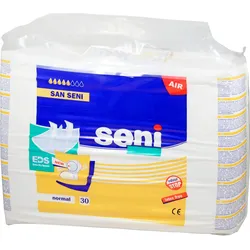
San Seni Normal Vorlage 120 STProdukteigenschaften: San Seni Normal Inkontinenzvorlagen Inkontinenzvorlagen San Seni Normal sind die ideale Lösung für Personen, die Tragekomfort und Sicherheit schätzen. Bestens geeignet für Menschen mit eingeschränkter Mobilität oder Übergewicht. Körperliche Verfassung: Mobil/nicht mobil Inkontinenzstufe: mittel Stuhlinkontinenz: Ja/Nein Produkteigenschaften: Die atmungsaktive, anatomisch geformte Inkontinenzvorlage San Seni Maxi ist die optimale Lösung bei schwerer Blasenschwäche. Sie kann auch bei Stuhlinkontinenz verwendet werden. Die Inkontinenzvorlagen San Seni Maxi garantieren: ideale Anpassung an den Körper. schnelle Aufnahme der Flüssigkeit. Minimierung von unangenehmen Gerüchen. Sicherheit dank dem seitlichen Auslaufschutz. gesunde Haut dank der atmungsaktiven Außenschicht. einfache Fixierung mit einem speziellen Höschen. Tragekomfort und Diskretion. Auf der Außenseite des Produktes befindet sich ein Nässeindikator, der über den Wechselbedarf informiert. Quelle: www.seni.de Stand: 05/202044,05 €*Versand: 0,00 €Sichere Weiterleitung zum Anbieter
-
Wie erstelle ich eine Vorlage in Word?
Um eine Vorlage in Word zu erstellen, öffnen Sie zunächst ein neues Dokument und gestalten es nach Ihren Wünschen. Fügen Sie Texte, Bilder, Formatierungen und andere Elemente hinzu, die in der Vorlage enthalten sein sollen. Anschließend gehen Sie auf "Datei" und wählen "Speichern unter". Wählen Sie als Dateityp "Word-Vorlage (.dotx)" aus und geben Sie einen Namen für Ihre Vorlage ein. Klicken Sie auf "Speichern", und Ihre Vorlage ist erstellt und kann nun immer wieder verwendet werden. **
-
Suche nach einer Word-Vorlage für einen Steckbrief.
Es gibt viele Websites, auf denen du kostenlose Word-Vorlagen für Steckbriefe finden kannst. Du kannst nach "Word-Vorlage Steckbrief" suchen und verschiedene Optionen ausprobieren, um diejenige zu finden, die am besten zu deinen Bedürfnissen passt. Du kannst auch in Word selbst nach Vorlagen suchen, indem du auf "Datei" klickst, dann auf "Neu" und nach "Steckbrief" suchst. **
-
Wie lösche ich eine selbst erstellte Word-Vorlage?
Um eine selbst erstellte Word-Vorlage zu löschen, öffnen Sie das Word-Dokument, das auf der Vorlage basiert. Gehen Sie dann zum Menü "Datei" und wählen Sie "Optionen". Klicken Sie auf "Erweitert" und scrollen Sie nach unten zu "Allgemein". Klicken Sie auf "Dateispeicherorte öffnen" und suchen Sie den Ordner "Benutzerdefinierte Office-Vorlagen". Löschen Sie die Vorlage aus diesem Ordner, um sie zu entfernen. **
-
Wie lösche ich eine selbst erstellte Word-Vorlage?
Um eine selbst erstellte Word-Vorlage zu löschen, öffnen Sie das Word-Dokument, das auf dieser Vorlage basiert. Gehen Sie dann zum Menü "Datei" und wählen Sie "Speichern unter". Klicken Sie auf den Button "Vorlagen" und wählen Sie die Vorlage aus, die Sie löschen möchten. Klicken Sie anschließend auf "Löschen" und bestätigen Sie die Aktion. **
* Alle Preise verstehen sich inklusive der gesetzlichen Mehrwertsteuer und ggf. zuzüglich Versandkosten. Die Angebotsinformationen basieren auf den Angaben des jeweiligen Shops und werden über automatisierte Prozesse aktualisiert. Eine Aktualisierung in Echtzeit findet nicht statt, so dass es im Einzelfall zu Abweichungen kommen kann. ** Hinweis: Teile dieses Inhalts wurden von KI erstellt.